

Votre micro. Le son du Mac. Ou les deux.
Choisissez votre entrée audio, puis lancez la réunion. Le son du Mac reprend l’audio des applications, y compris celui joué dans le navigateur.
LE TOUT-EN-UN POUR VOTRE MAC
Un message à dicter, une capture à annoter, une démo à enregistrer. Kaptivox réunit vos outils du quotidien. Avec Studio, créez des vidéos rééditables, transcrivez vos réunions et retrouvez les mots de vos fichiers.
macOS 15.2+ · Apple SiliconWindows et Linux bientôt disponibles.
Nouveau · Découvrez le Studio rééditableVOS OUTILS DU QUOTIDIEN, RÉUNIS
De la première idée au message que vous partagez : une seule application, plusieurs façons de vous exprimer.
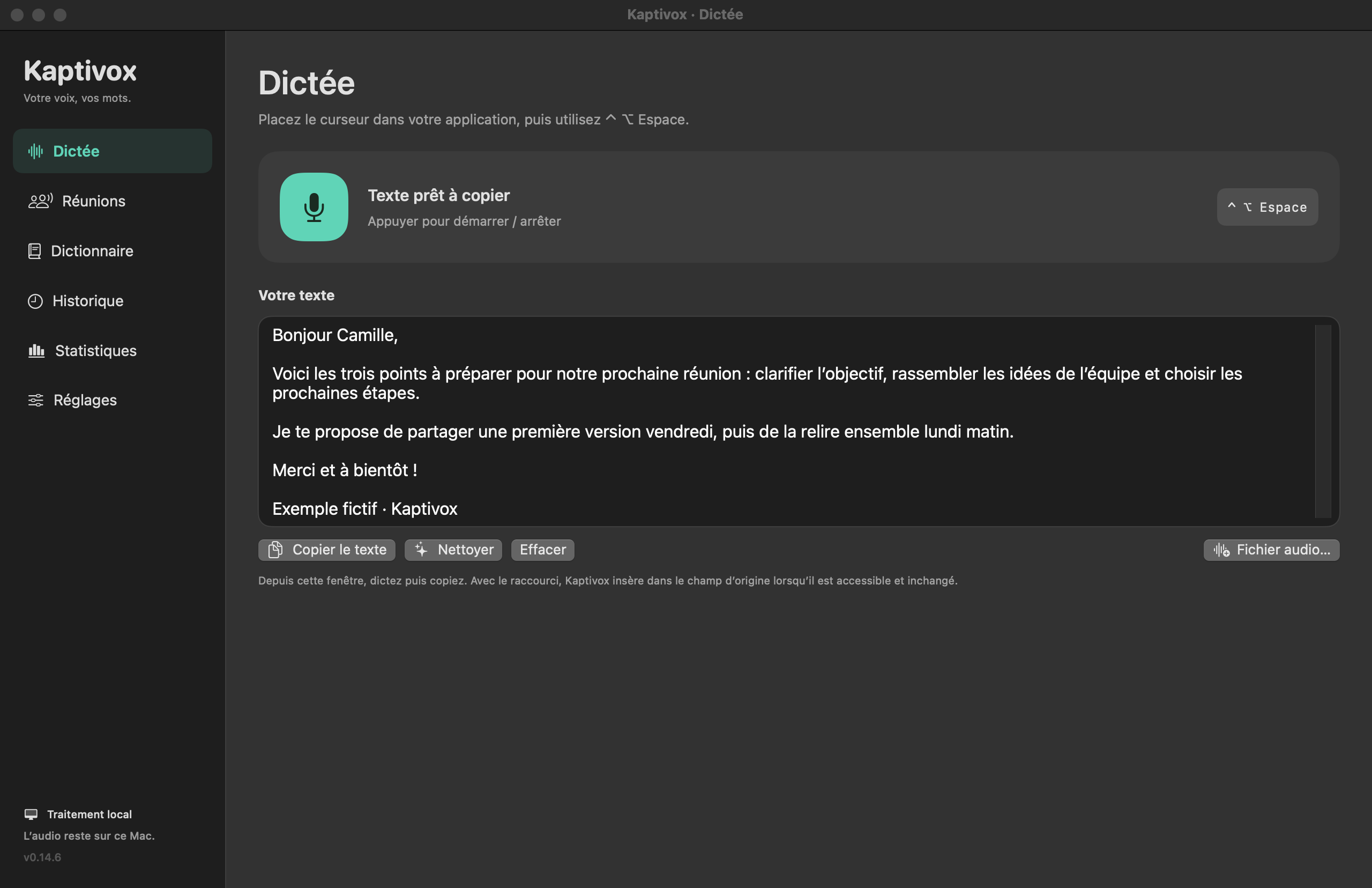
Messages, notes, e-mails. Parlez et insérez votre texte dans les champs compatibles.
Une image, une flèche, une explication. Faites comprendre un détail en un coup d’œil.
Écran, caméra, voix et annotations. Avec Studio, reprenez votre composition même après la prise.
Avec Studio, transcrivez vos réunions et vos fichiers audio ou vidéo sur votre Mac.
Palette flottante
Image, vidéo, présentation, dictée, réunions : retrouvez vos raccourcis au-dessus de vos applications, même quand la fenêtre principale est fermée. Déplacez la palette où elle vous convient, ou repliez-la en un petit logo.

01 / DICTER AU QUOTIDIEN
Un e-mail, une note, un texte à rédiger : parlez, Kaptivox transforme votre voix en texte sur votre Mac. Insérez-le dans le champ compatible où vous travaillez et retrouvez vos dictées dans l’historique.
L’insertion utilise l’autorisation Accessibilité de macOS. La transcription reste à relire avant utilisation.
RÉUNIONS ET TRANSCRIPTION · STUDIO
Reprenez une vidéo capturée avec Kaptivox, importez un fichier audio ou vidéo, ou enregistrez une réunion. Retrouvez les passages horodatés, corrigez le texte et réutilisez-le. Exportez notamment vos transcriptions vidéo en sous-titres SRT.
Comparer Pro et StudioLES RÉUNIONS, AVEC STUDIO
Enregistrez vos réunions avec votre micro, le son du Mac ou les deux. Visioconférence, entretien ou cours en ligne : retrouvez l’échange transcrit localement, par passages horodatés.
Comparer les fonctionsChoisissez votre entrée audio, puis lancez la réunion. Le son du Mac reprend l’audio des applications, y compris celui joué dans le navigateur.
Retrouvez les passages horodatés, corrigez le texte, ajoutez vos notes et exportez en texte, Markdown ou JSON.
Transcription sur votre Mac, après préparation du modèle vocal.
LA CONFIDENTIALITÉ, PAR CHOIX DE CONCEPTION
Dictez, capturez et transcrivez sur votre Mac. La reconnaissance vocale traite votre audio localement, après le téléchargement du modèle. Vous n’avez pas besoin d’envoyer vos enregistrements à un service de transcription.
Le téléchargement des modèles et les mises à jour nécessitent une connexion. Les destinations distantes et le nettoyage IA sont des choix séparés.
Gardez vos captures sur le Mac. Si vous configurez Nextcloud / WebDAV, SSH ou SFTP, les fichiers concernés sont envoyés vers cette destination ; une copie locale est conservée.
Désactivé par défaut. Activez-le à la demande ou automatiquement pour corriger les hésitations et la ponctuation. Choisissez votre fournisseur : OpenAI, Claude, Ollama ou une adresse compatible OpenAI, avec vos propres accès.
Avec un fournisseur cloud ou une adresse distante, le texte à nettoyer quitte votre Mac et lui est transmis. Ollama avec un modèle exécuté localement permet de le traiter sur le Mac ; un modèle cloud reste un service distant, même via Ollama. Vous pouvez désactiver le nettoyage à tout moment.
Français, anglais, allemand, espagnol, italien et portugais. Langue de l’interface et reconnaissance vocale automatique.
À VOUS D’EXPLORER
Explorez les possibilités avec ces exemples illustrés.

Le prochain détail à améliorer est juste ici.
Bonjour Camille, je t’envoie la présentation avec mes annotations. On en parle demain ?
Démonstration illustrée des fonctions. Contenus fictifs, sans accès à votre écran, caméra ou micro.
02 / CAPTURER ET ANNOTER
Un retour à faire, une marche à suivre, une idée à partager. Capturez ce qui compte et guidez le regard.
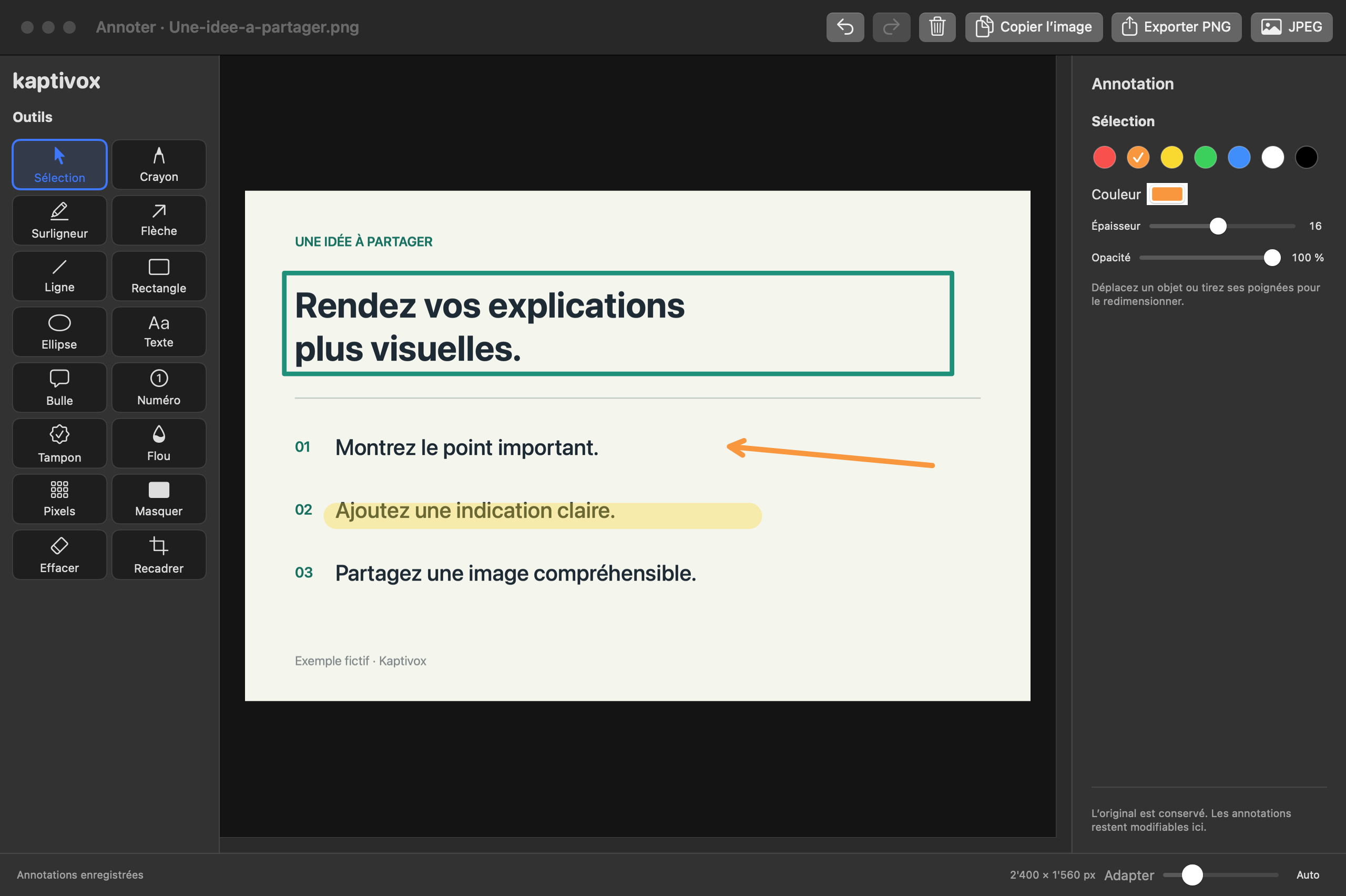
Une zone, une fenêtre ou tout l’écran. Pour une image, la capture démarre sans décompte.
Flèches, texte, formes, numéros, surlignage et recadrage. Ouvrez aussi vos images existantes pour les annoter.
Ajoutez un flou ou un masque. Pour une vidéo, préparez les zones à masquer avant l’enregistrement et vérifiez le rendu avant de partager.
Retrouvez vos captures en liste ou en vignettes, renommez-les et gardez vos outils à portée de main dans la palette flottante.
03 / PRÉSENTER ET ENREGISTRER
Un tutoriel, une formation, une démo produit. Composez votre écran, votre caméra et votre identité dans Studio. Enregistrez, puis reprenez les scènes, les textes et les annotations jusqu’à obtenir la bonne version.
Explorer l’illustration StudioExemples de compositions · Illustrations de démonstration
Votre caméra, votre nom, votre sujet.
Écran, incrustation et annotations en direct.
À vous Un habillage cohérent du début à la fin.
Caméra ou fichier vidéo en incrustation
Choix du micro, son du Mac et de la vidéo
Calques, identité et scènes rééditables dans Studio
Ces compositions sont des illustrations, pas des captures du Studio. Pro comprend la présentation avec incrustation ; Studio ajoute les projets, les calques, les scènes et leur réédition après la prise.
LE STUDIO RÉÉDITABLE · NOUVEAUTÉ 0.15.0
Un logo à déplacer, un titre à corriger, une caméra à recadrer ? Studio conserve séparément les sources écran et incrustation. Reprenez la composition après la prise et exportez une nouvelle version, sans tout enregistrer à nouveau.
Écran, caméra, logo, image et titres deviennent des calques. Déplacez, redimensionnez, groupez et organisez les éléments. Réglez les scènes, les transitions et leur timing pour donner le bon rythme à votre démonstration.
Réunissez vos logos, couleurs, fonds et police dans une identité commune. Gardez des variantes par scène et enregistrez vos compositions comme modèles pour préparer plus vite le prochain tutoriel.
Ajoutez une flèche, un rectangle ou un texte. Reprenez la position, la couleur et les moments d’apparition des annotations. Les effets de clics et raccourcis, activés avant la prise, restent eux aussi modifiables.
Enregistrez le projet avec ses médias dans un paquet .kaptivox. Retrouvez le projet associé depuis la bibliothèque, annulez ou rétablissez vos modifications, puis préparez une autre version de la même vidéo.
Exportez en MP4 avec des profils HD et 4K. Préparez une disposition horizontale, verticale ou carrée pour adapter votre contenu à son prochain usage.
La résolution et la fluidité dépendent du Mac, des sources et du profil choisi. Un export à 60 images/s ne recrée pas les images absentes d’une prise plus lente.
VOS SOURCES, VOTRE PRISE
Montrez ce qui se passe à l’écran, ajoutez votre visage et faites entendre votre voix. Choisissez les sources adaptées à votre capture ou à votre présentation.
Ciblez le détail utile ou montrez tout votre bureau, en image ou en vidéo.
Choisissez votre caméra connectée ou incrustez une vidéo. Ajustez la forme, la taille et la position de l’incrustation.
Micro intégré, USB ou entrée virtuelle détectée : sélectionnez la source qui convient à votre installation.
Appel, vidéo, cours dans le navigateur : incluez le son joué sur le Mac, avec ou sans votre microphone.
Selon les sources disponibles et les autorisations macOS. Le son du Mac est une source globale, sans sélection audio application par application.
BIEN COMMENCER
L’assistant de démarrage prépare Kaptivox avec vous : vos fonctions, le modèle vocal, le microphone et les autorisations utiles. Vous savez ce qui est prêt avant de commencer.
Capture, vidéo, dictée : indiquez ce que vous voulez utiliser. L’assistant adapte la préparation aux fonctions choisies.
Pour la dictée et la transcription, lancez le téléchargement du modèle vocal depuis l’assistant. Le traitement vocal peut ensuite s’effectuer sur votre Mac.
Choisissez et testez votre microphone, puis suivez les demandes d’autorisation macOS une par une. Une courte dictée de contrôle permet de vérifier le résultat dans l’assistant.
Vous pouvez reporter la configuration et rouvrir l’assistant depuis le menu Kaptivox. Les autorisations restent soumises à votre accord dans macOS.
LE BON ATELIER POUR VOS IDÉES
Deux éditions. Trois offres, selon votre usage.
Un essai de 7 jours est prévu au lancement.
Capturez, annotez, filmez et dictez au quotidien.
CHF 29.–
Achat unique · 1 Mac
Créez des vidéos rééditables. Ajoutez réunions et transcription.
CHF 49.–
Achat unique · 1 Mac
Créez des vidéos rééditables. Ajoutez réunions et transcription.
CHF 69.–
Achat unique · 3 Mac
| Fonction | Pro | Studio |
|---|---|---|
| Captures d’images et de vidéos | Inclus | Inclus |
| Annotations, recadrage et masquage | Inclus | Inclus |
| Présentation avec incrustation vidéo | Inclus | Inclus |
| Dictée et historique | Inclus | Inclus |
| Destinations locales et distantes | Inclus | Inclus |
| Projets Studio, calques et scènes rééditables | — | Inclus |
| Enregistrement de réunions | — | Inclus |
| Transcription audio et vidéo | — | Inclus |
Studio propose les mêmes fonctions pour 1 ou 3 Mac. Les conditions de licence seront disponibles avant l’ouverture des ventes.
AVANT VOTRE PREMIÈRE CAPTURE
Kaptivox est une application native pour les Mac Apple Silicon (puces M1 et suivantes), avec macOS 15.2 ou ultérieur. Un premier téléchargement des modèles vocaux est nécessaire pour utiliser la dictée et la transcription locales. Des versions Windows et Linux sont également prévues prochainement.
Oui. Ouvrez une image dans Kaptivox, ajoutez vos annotations, puis exportez le résultat. Vous pouvez aussi annoter une nouvelle capture, recadrer, ajouter du texte ou masquer une information.
Une caméra ou un fichier vidéo en incrustation, avec une forme, une taille et une position réglables. Choisissez votre microphone et le son du Mac. Studio ajoute un projet modifiable avec des calques écran, caméra, images, logos et textes, des scènes, des transitions et une identité visuelle réutilisable.
Les captures et la reconnaissance vocale peuvent rester sur votre Mac. Vous choisissez séparément une destination distante ou un service IA. Avec un fournisseur IA cloud, le texte à corriger quitte votre machine après activation de l’option. Le nettoyage IA peut être désactivé.
Oui, avec un projet Studio qui conserve les sources écran et incrustation séparées. Vous pouvez repositionner la caméra, modifier logos, textes, scènes et annotations, puis réexporter. Un MP4 importé reste une vidéo aplatie : une caméra déjà intégrée ne peut pas en être séparée. Les masques confidentiels appliqués dans les sources restent irréversibles.
Studio exporte en MP4 avec des profils horizontaux HD et 4K, ainsi que vertical HD et carré HD. Des profils jusqu’à 60 images/s sont proposés, selon les sources et les capacités du Mac. Choisissez le format adapté à votre contenu ; augmenter la cadence à l’export ne recrée pas les images absentes de la prise.
L’assistant vous accompagne dans le choix des fonctions, le téléchargement explicite du modèle vocal, les autorisations macOS et l’essai du microphone. Une dictée locale de contrôle permet de vérifier la préparation. Vous pouvez reporter ces étapes et retrouver l’assistant dans le menu Kaptivox ; chaque autorisation reste à accorder par vous.
L’interface propose le français, l’anglais, l’allemand, l’espagnol, l’italien et le portugais. Elle peut suivre la langue de macOS. Les moteurs vocaux reconnaissent automatiquement la langue parlée ; transcrire ne signifie pas traduire.
Le flou atténue les détails sans garantir leur illisibilité. Utilisez un masque opaque pour cacher une information. Dans une vidéo, les zones sont préparées avant la prise et restent fixes : elles ne suivent pas automatiquement le contenu. Vérifiez le fichier exporté avant de le partager.
Pro coûte 29 CHF pour 1 Mac : captures, annotations, présentation avec incrustation et dictée. Studio ajoute les projets vidéo rééditables, les calques, les scènes, l’identité visuelle, les réunions et la transcription de fichiers, à 49 CHF pour 1 Mac ou 69 CHF pour 3 Mac. Les deux offres Studio incluent les mêmes fonctions. Les ventes restent en préparation.
Vous pouvez continuer à utiliser votre version de Kaptivox sans renouveler. Si vous souhaitez recevoir de nouvelles mises à jour, le renouvellement facultatif coûte 19 CHF pour 12 mois supplémentaires. Ce tarif est le même pour Pro, Studio monoposte et Studio multiposte (3 Mac).
Le lancement est en préparation. Un essai de 7 jours est prévu, puis les éditions Pro et Studio. Le téléchargement, le paiement et l’activation des licences ne sont pas encore ouverts. Cette page permet de découvrir le produit et de comparer les offres prévues.